
Inicio/Centro de ayuda/Conectar tus canales
Conectar tu Siigo
Conecta tu Siigo con el usuario y la clave de la API para que Tingo cree tus facturas electrónicas. Aprende qué detecta solo y qué debes revisar.
Vas a conectar tu Siigo para que Tingo cree tus facturas electrónicas a partir de tus pedidos. Toma unos 5 minutos.
Requisitos
- Tu propia licencia de Siigo, con acceso a la API y facturación electrónica activa. No está incluida en tu plan de Tingo.
- Acceso a Siigo Nube con el usuario administrador de tu empresa.
- Tu tienda conectada (en el orden de Mi cuenta, Siigo es el segundo paso).
Paso a paso
En Siigo
- Entra a Siigo Nube con tu usuario administrador.
- Ve a Alianzas → Mi credencial API y genera tu usuario y tu clave de acceso (Access Key). Si no ves la opción, pídela al soporte de Siigo indicando el NIT de tu empresa.
En Tingo
- Ve a Mi cuenta, sección Conexiones.
- En la fila de Siigo pulsa Conectar.
- Escribe el Usuario de API (correo) y la Clave de acceso.
- Pulsa Conectar Siigo. Tingo guarda tus credenciales cifradas.
Qué descubre solo la plataforma
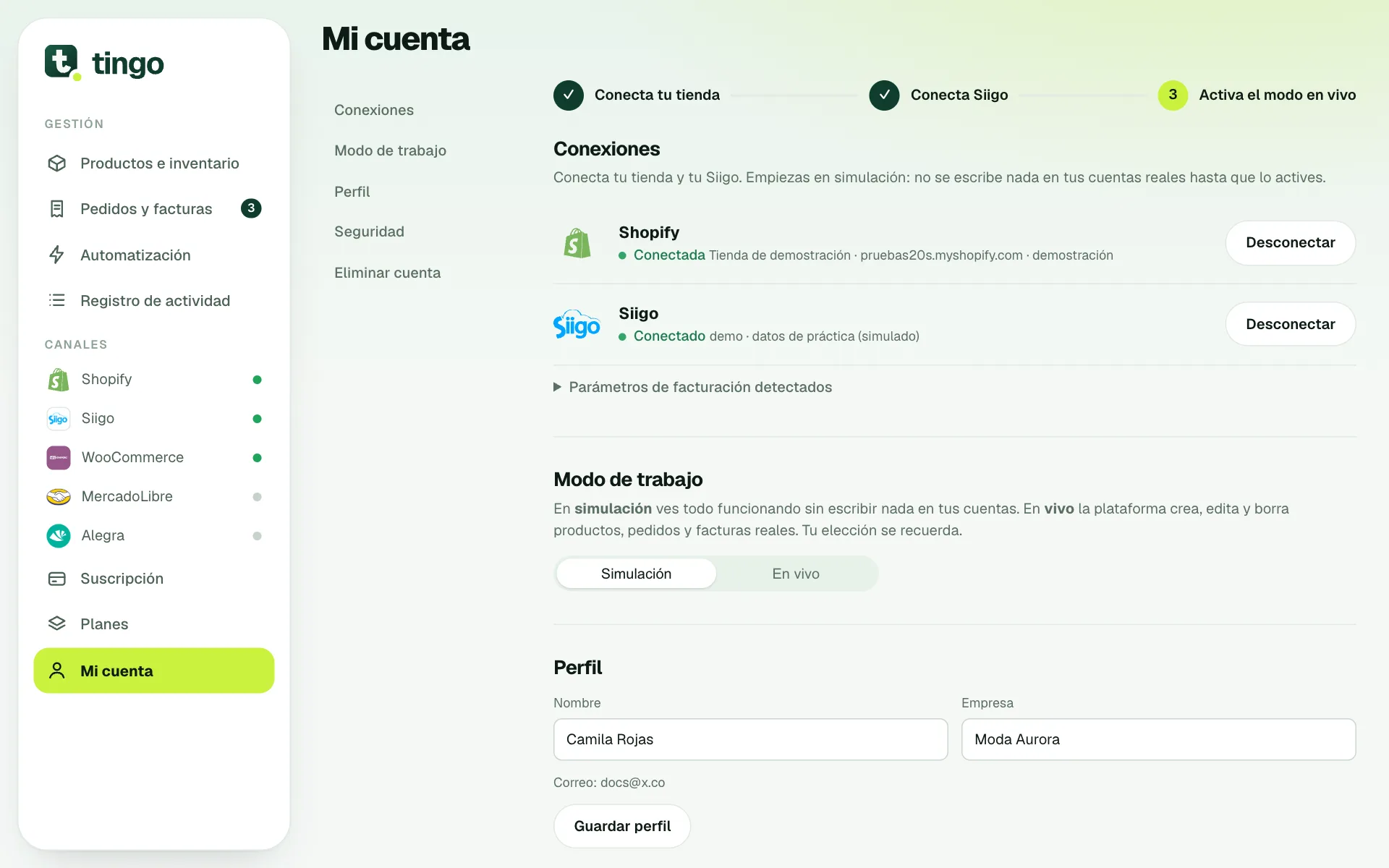
Al conectar, Tingo consulta tu Siigo y detecta el tipo de documento (factura de venta), el vendedor y el medio de pago. Puedes verlos abriendo Parámetros de facturación detectados en la misma pantalla. Allí aparecen estos campos, cada uno con su ID: Tipo de factura, Vendedor, Medio de pago, Grupo contable e Impuesto IVA.
Lo que debes completar tú
- ID del impuesto IVA. Si el campo Impuesto IVA (ID) está vacío, escribe el ID del impuesto IVA de tu Siigo y pulsa Guardar parámetros. Sin él, las líneas con IVA no llevan el impuesto en la factura.
- Código del servicio de envío. Si cobras envío, necesitas un producto o servicio de envío creado en Siigo y su código registrado en tu configuración. Si tu pedido cobra envío y falta ese código, la factura no sale y la app lo avisa. Si no ves dónde registrarlo, pídele a soporte que lo configure.
- SKU = código de producto. Tingo enlaza tus productos por SKU, así que el SKU de tu tienda debe ser igual al código del producto en Siigo.
Qué deberías ver al terminar
- En Mi cuenta, Siigo con la etiqueta Conectado y tu usuario.
- El segundo paso de la lista con palomita.
- En Productos e inventario, la comparación de stock entre tu tienda y Siigo.
Problemas frecuentes
- "Siigo no aceptó el usuario o la clave de API". Genera de nuevo las credenciales en Siigo Nube → Alianzas → Mi credencial API y cópialas sin espacios.
- "No pudimos comunicarnos con Siigo". Inténtalo de nuevo en un momento.
- "Estos SKU no existen en Siigo". Al facturar, cada SKU del pedido debe existir en Siigo. Publícalos desde Productos e inventario con el botón Publicar en Siigo, o créalos en Siigo con el mismo código.
- "El pedido cobra envío y falta el código del servicio de envío en Siigo". Crea el servicio de envío en Siigo y registra su código.
- Un producto no aparece enlazado. Revisa que el SKU sea idéntico en ambos lados.
- Superaste el límite de sistemas contables de tu plan. Mira Elegir entre Siigo y Alegra.
Siguiente paso
¿Te sirvió esta guía?