
Inicio/Centro de ayuda/Primeros pasos
Modo simulación y modo en vivo
Entiende la diferencia entre simulación y En vivo en Tingo, qué se escribe en tus cuentas en cada uno, cómo activarlo y cuándo conviene hacerlo.
Tingo trabaja en dos modos: Simulación y En vivo. Entender la diferencia te permite probar sin miedo y activar la facturación real cuando estés listo.
La diferencia
- Simulación. Ves todo funcionando sin escribir nada en tus cuentas reales. Tingo puede leer tus pedidos y productos, pero no crea facturas, ni cambia productos, pedidos o stock. Si intentas facturar, la acción se simula: el pedido no queda facturado.
- En vivo. La plataforma crea, edita y borra productos, pedidos y facturas reales, en tu tienda y en tu Siigo o Alegra.
Tu cuenta nueva empieza en simulación y tu elección se recuerda.
Cómo activar el modo En vivo
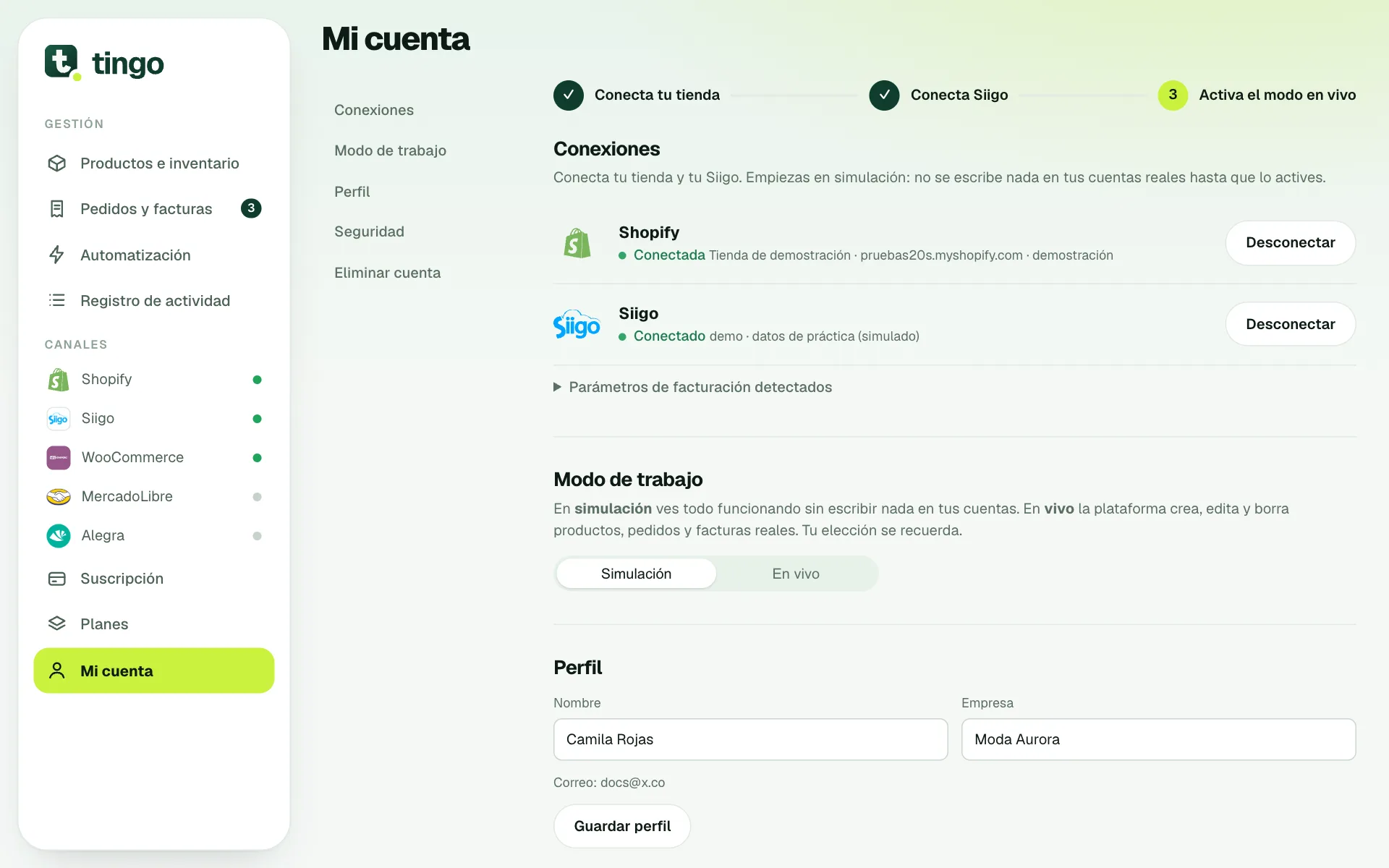
- Ve a Mi cuenta y baja a la sección Modo de trabajo.
- Pulsa En vivo.
- Confirma el mensaje: "En vivo, la plataforma podrá escribir en tus cuentas reales. ¿Activar?"
Para volver, pulsa Simulación en el mismo selector.
Requisitos para activar En vivo
- Tener conectada tu tienda (Shopify, WooCommerce o MercadoLibre) y tu sistema contable (Siigo o Alegra). Si falta alguno, la app te pide conectarlo antes.
- Tener una prueba o plan vigente. Si tu prueba terminó o tu plan venció, solo puedes usar simulación hasta que elijas y pagues un plan.
Qué se escribe y qué no
En simulación no se escribe nada: no se crean facturas, no se edita ningún pedido en tu tienda, no se cambia el stock y no se crean ni modifican productos. Por eso, por ejemplo, al pulsar Editar en un pedido de Shopify y guardar, la app te dice que la escritura está desactivada y te invita a activarla en Mi cuenta. Y la vista previa de Igualar stock te avisa que estás en simulación y no escribe nada.
En vivo sí se escribe: facturas en tu sistema contable, cambios de pedidos en Shopify y stock igualado en tus canales.
Cuándo conviene cada modo
- Quédate en simulación mientras conectas, revisas tus pedidos y compruebas que los SKU y el IVA se ven bien.
- Pasa a En vivo cuando tus conexiones estén listas, tus productos tengan el mismo SKU en tu tienda y tu contabilidad, y hayas revisado la factura que se enviaría (en el detalle del pedido, abre Ver la factura que se enviaría).
Qué deberías ver al terminar
Al pasar a En vivo, el botón En vivo queda resaltado en Mi cuenta, y el tercer paso de la lista de primeros pasos aparece con palomita.
Problemas frecuentes
- "Conecta tu tienda Shopify y tu Siigo antes de activar la escritura". Completa las conexiones primero.
- "Tu prueba terminó o tu plan venció". Renueva o elige un plan en Suscripción o Planes.
- Facturé y el pedido sigue "Por facturar". Probablemente estás en simulación. Cambia a En vivo y vuelve a facturar.