
Inicio/Centro de ayuda/Pedidos y facturas
Activar la facturación automática de tus pedidos
Elige qué evento del pedido crea la factura en tu Siigo o Alegra, desde cuándo aplica y cómo comprobar en el Registro de actividad lo que hizo Tingo.
Qué vas a lograr
Vas a dejar que Tingo cree las facturas de tus pedidos sin que tengas que pulsar Facturar uno por uno. Tú eliges el evento del pedido que dispara la factura; la factura la crea y la emite tu propio Siigo o Alegra, con tu resolución, y ese sistema la valida ante la DIAN.
Antes de empezar
- Tener conectada al menos una tienda y tu sistema contable (Siigo o Alegra) en Canales.
- Tener el plan activo. Si tu plan está vencido o la cuenta suspendida, la automatización no corre.
- Que tus productos tengan el mismo SKU en la tienda y en tu sistema contable (mira Cómo leer el estado de tus productos).
Paso a paso
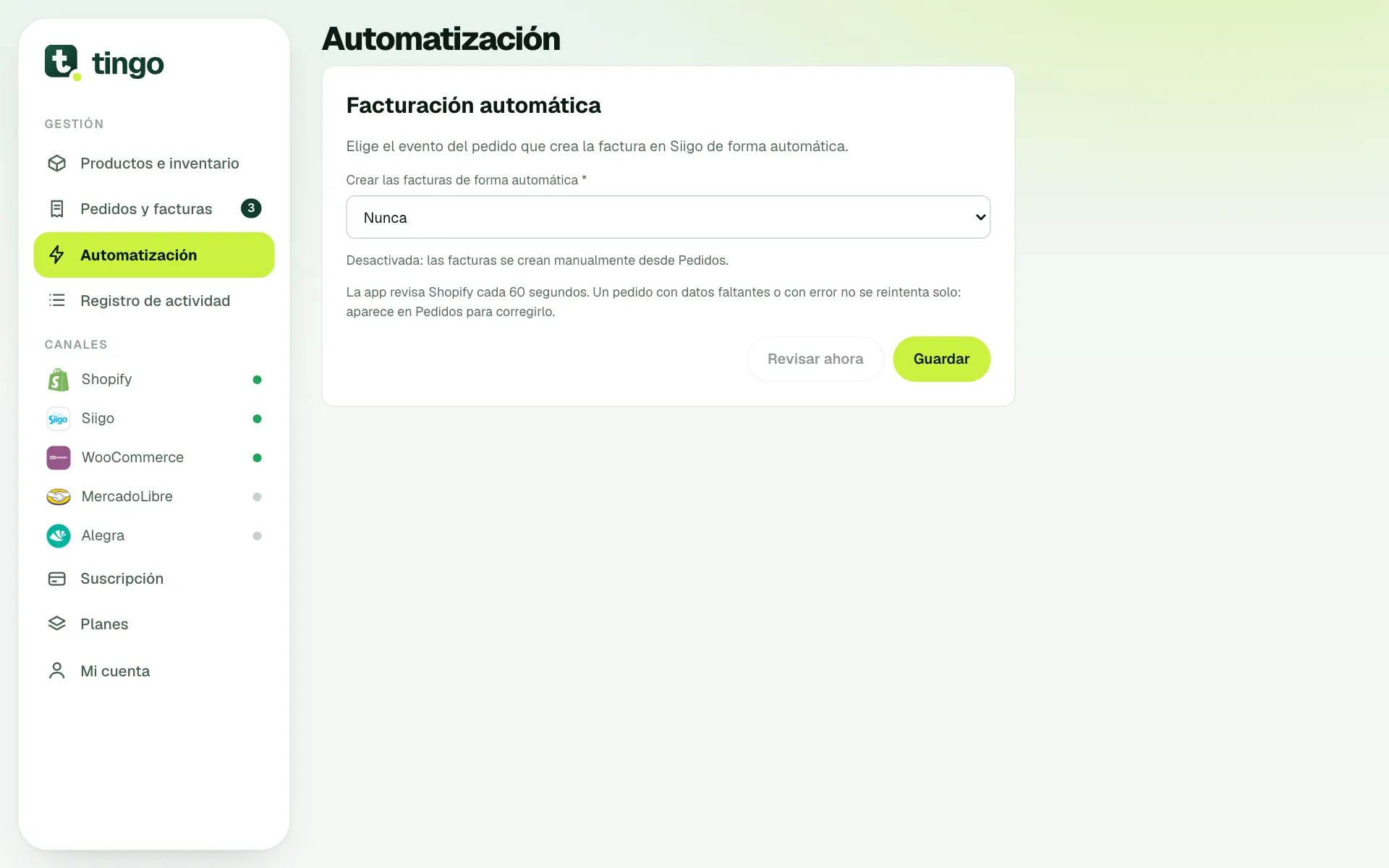
1. En el menú lateral entra a Automatización. 2. En la tarjeta Facturación automática, abre la lista Crear las facturas de forma automática. 3. Elige uno de los eventos disponibles: - Nunca (la automatización queda apagada). - Cuando el pedido es creado. - Cuando el pedido es empacado. - Cuando el pedido se marca como pagado. - Cuando el pedido está pagado y empacado. 4. Pulsa Guardar.
Desde cuándo aplica
Al guardar un evento distinto de Nunca, la pantalla muestra "Activa desde" con la fecha y hora. Solo se facturan los pedidos creados después de ese momento; los anteriores no se tocan. Si necesitas facturar pedidos viejos, hazlo desde Pedidos y facturas.
Cada cuánto revisa
Tingo revisa tus pedidos cada 60 segundos. Si no quieres esperar, pulsa Revisar ahora y verás el mensaje "Revisión lista" con cuántas facturas se crearon.
Qué deberías ver al terminar
- En el menú, junto a Automatización, aparece la marca verde activa.
- Los pedidos que cumplen el evento pasan a Facturados en Pedidos y facturas.
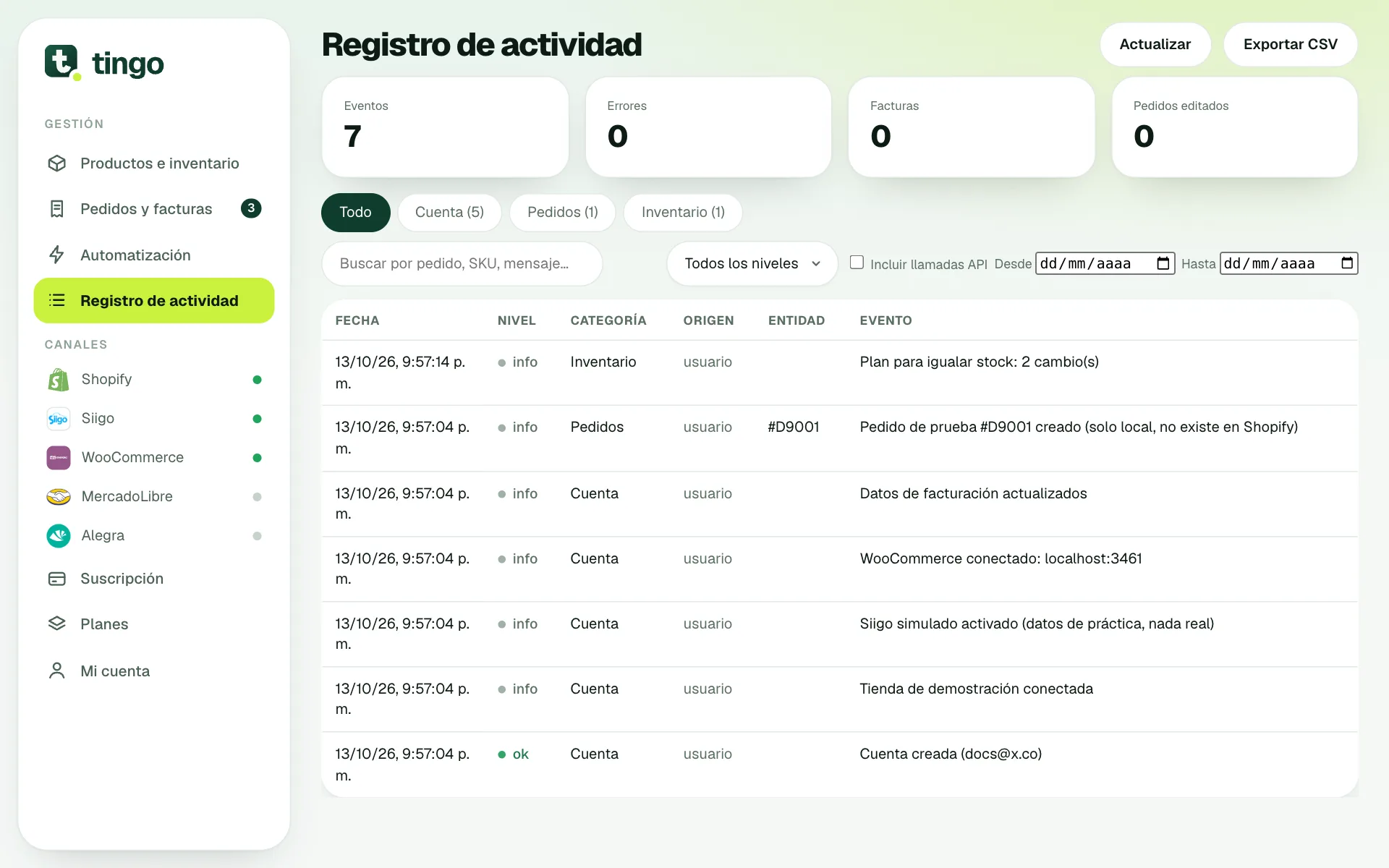
- En Registro de actividad, en la categoría Automatización, queda una línea por cada revisión, por ejemplo cuántas facturas se crearon y cuántas tuvieron error. También verás en Facturas el detalle de cada una.
Relación con el límite de tu plan
Cada plan incluye un número de facturas por mes. Cuando llegas al límite, la automatización se detiene: los pedidos quedan pendientes (no se pierden) y se avisa una sola vez en el Registro de actividad. Se retoman al empezar el mes siguiente o al subir de plan. Puedes ver tu consumo en Suscripción. Más detalle en Planes, límites y qué incluye cada uno.
Problemas frecuentes
- Un pedido no se facturó solo. Si tiene datos faltantes o un error, Tingo no lo reintenta automáticamente: aparece en Pedidos y facturas como Datos faltantes o Con error para que lo corrijas. Mira Errores de facturación frecuentes.
- No se factura un pedido que no está pagado. Revisa que el evento elegido coincida con el estado real del pedido; por ejemplo, con "pagado" no se factura mientras siga pendiente de pago.
- El botón Revisar ahora está deshabilitado. Es porque el evento está en Nunca; elige uno y guarda.
- Pasaste a modo simulación. En simulación no se escribe nada en tu sistema contable real; las facturas aparecen como simuladas.