
Inicio/Centro de ayuda/Productos e inventario
Cómo leer el estado de tus productos
Entiende las vistas Todos, Al día, Por igualar, Falta en Siigo o Alegra y Falta en tu tienda, y por qué el SKU es la llave que une tus canales con tu contabilidad.
Qué vas a lograr
Vas a saber leer de un vistazo la pantalla Productos e inventario: qué productos están bien enlazados, cuáles tienen el stock distinto y cuáles existen solo de un lado.
La idea clave: el SKU
Tingo compara tu tienda con tu sistema contable (Siigo o Alegra) usando el SKU, el código único de cada producto. Si el SKU es igual en ambos lados, el producto queda enlazado. Si no tiene SKU o lo escribiste distinto, Tingo no puede enlazarlo.
Paso a paso
- En el menú lateral entra a Productos e inventario.
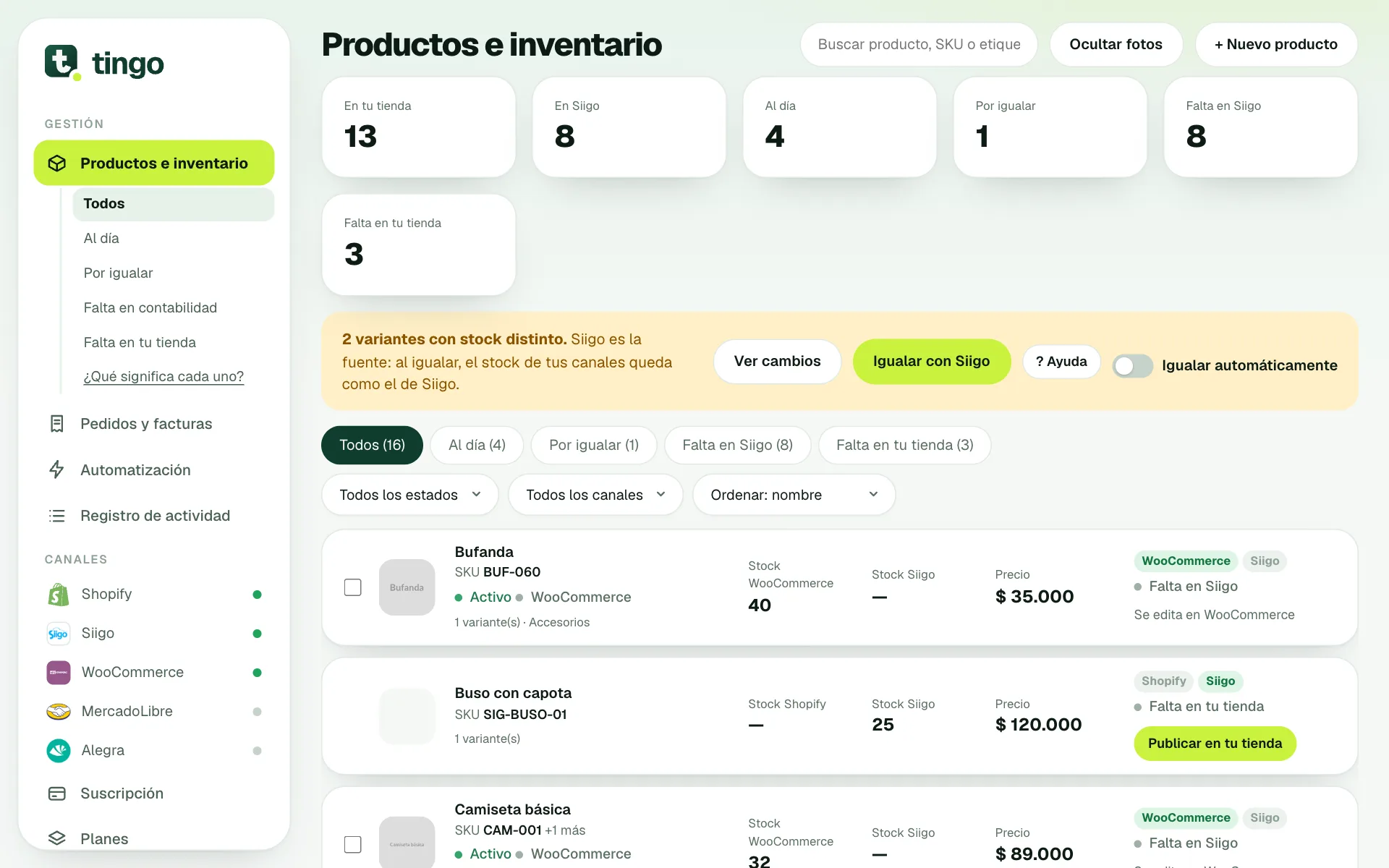
- Arriba verás contadores: En tu tienda, En Siigo (o Alegra), Al día, Por igualar, Falta en Siigo y Falta en tu tienda.
- Usa las pestañas para filtrar la lista. También puedes elegirlas en el submenú del lado izquierdo.
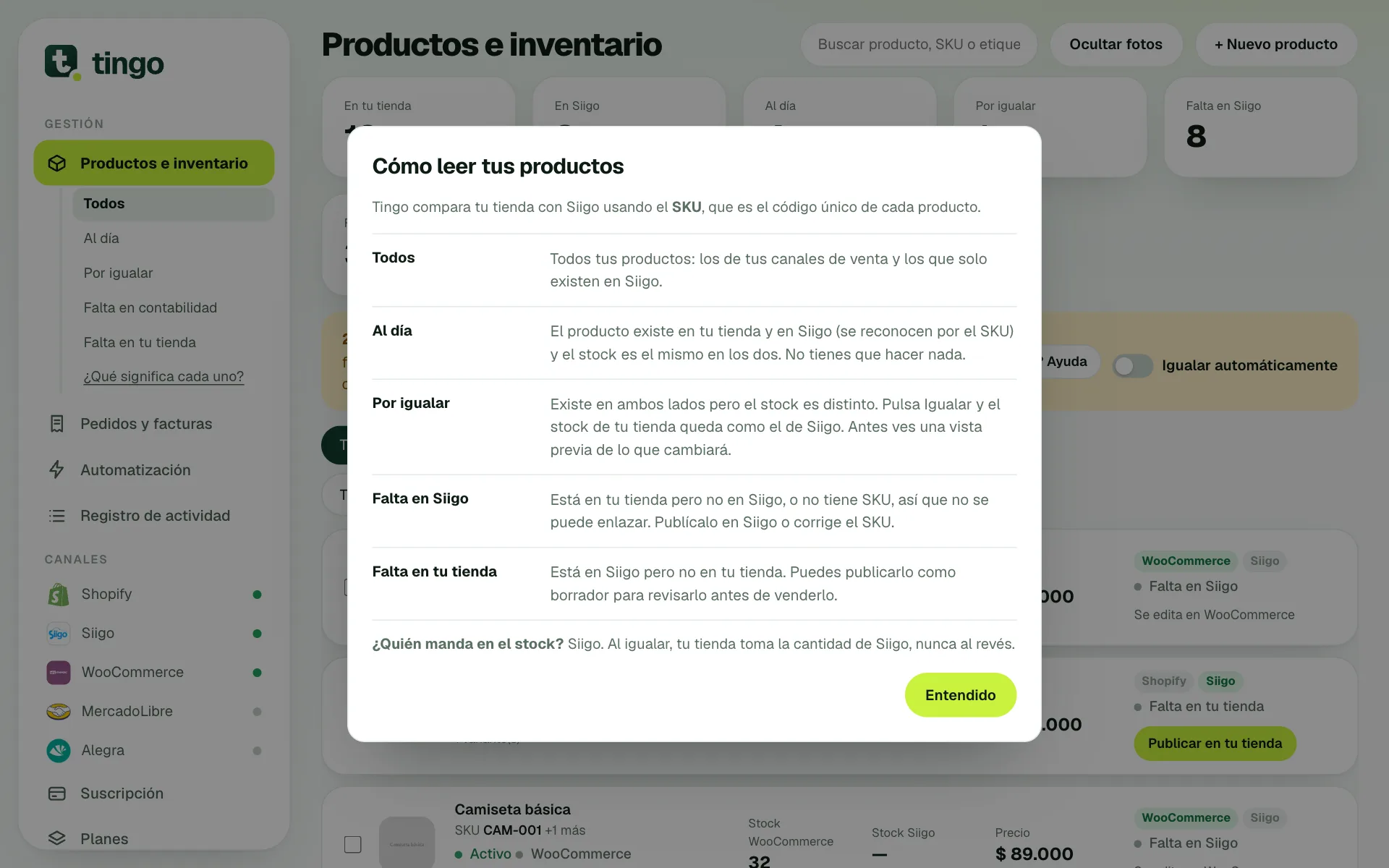
- Pulsa ? Ayuda o ¿Qué significa cada uno? para abrir la ventana Cómo leer tus productos.
Qué significa cada vista
- Todos: los productos de tus canales de venta más los que solo existen en tu sistema contable.
- Al día: el producto existe en tu tienda y en tu sistema contable y el stock es el mismo. No tienes que hacer nada.
- Por igualar: existe en ambos lados pero el stock es distinto. Con Igualar el stock de tu tienda queda como el de tu sistema contable. Antes ves una vista previa.
- Falta en Siigo (o Alegra): está en tu tienda pero no en tu contabilidad, o no tiene SKU. Publícalo allá o corrige el SKU.
- Falta en tu tienda: está en tu contabilidad pero no en tu tienda. Puedes publicarlo como borrador para revisarlo antes de vender.
Más pistas en cada tarjeta
- Etiquetas de estado: Al día, Por igualar, Falta en Siigo, Falta en tu tienda o Sin SKU.
- Chips de canal: si vendes en más de un canal, un chip junto al producto indica si viene de WooCommerce o MercadoLibre. Para los de Shopify no aparece chip. Cuando tienes varios canales conectados aparece además una lista Todos los canales para filtrar.
- Estado de publicación: Activo, Borrador o Archivado, con su propio filtro.
- Detalle por variante: haz clic en la tarjeta para abrirla y ver SKU, variante y stock en cada lado.
- Búsqueda: el campo Buscar producto, SKU o etiqueta filtra la lista.
Qué deberías ver al terminar
Si todo está bien, la barra superior dice Todo al día y el stock de tus canales coincide con el de tu sistema contable.
Problemas frecuentes
- Un producto aparece como "Falta en Siigo" aunque existe. Casi siempre el SKU es distinto (mayúsculas, espacios, un cero de más). Corrígelo en uno de los dos lados.
- Un producto sale como "Sin SKU". Edítalo y asígnale uno; es obligatorio para enlazar.
- Mi lista está vacía o dice "Datos de ejemplo". Falta conectar la tienda o el sistema contable; revisa Canales.
Siguiente paso
¿Te sirvió esta guía?