
Inicio/Centro de ayuda/Pedidos y facturas
Facturar un pedido y facturar en masa
Crea la factura electrónica de un pedido con un clic o factura varios a la vez. Entiende cómo se tratan el IVA y el envío, y el límite mensual de tu plan.
Vas a crear la factura electrónica de un pedido, o de muchos a la vez, desde Pedidos y facturas.
Requisitos
- Tu tienda y tu sistema contable (Siigo o Alegra) conectados.
- El modo En vivo activo. En simulación no se crean facturas reales: mira Modo simulación y modo en vivo.
- Que el pedido esté en estado Por facturar. Si tiene datos faltantes, primero corrígelos.
Facturar un pedido
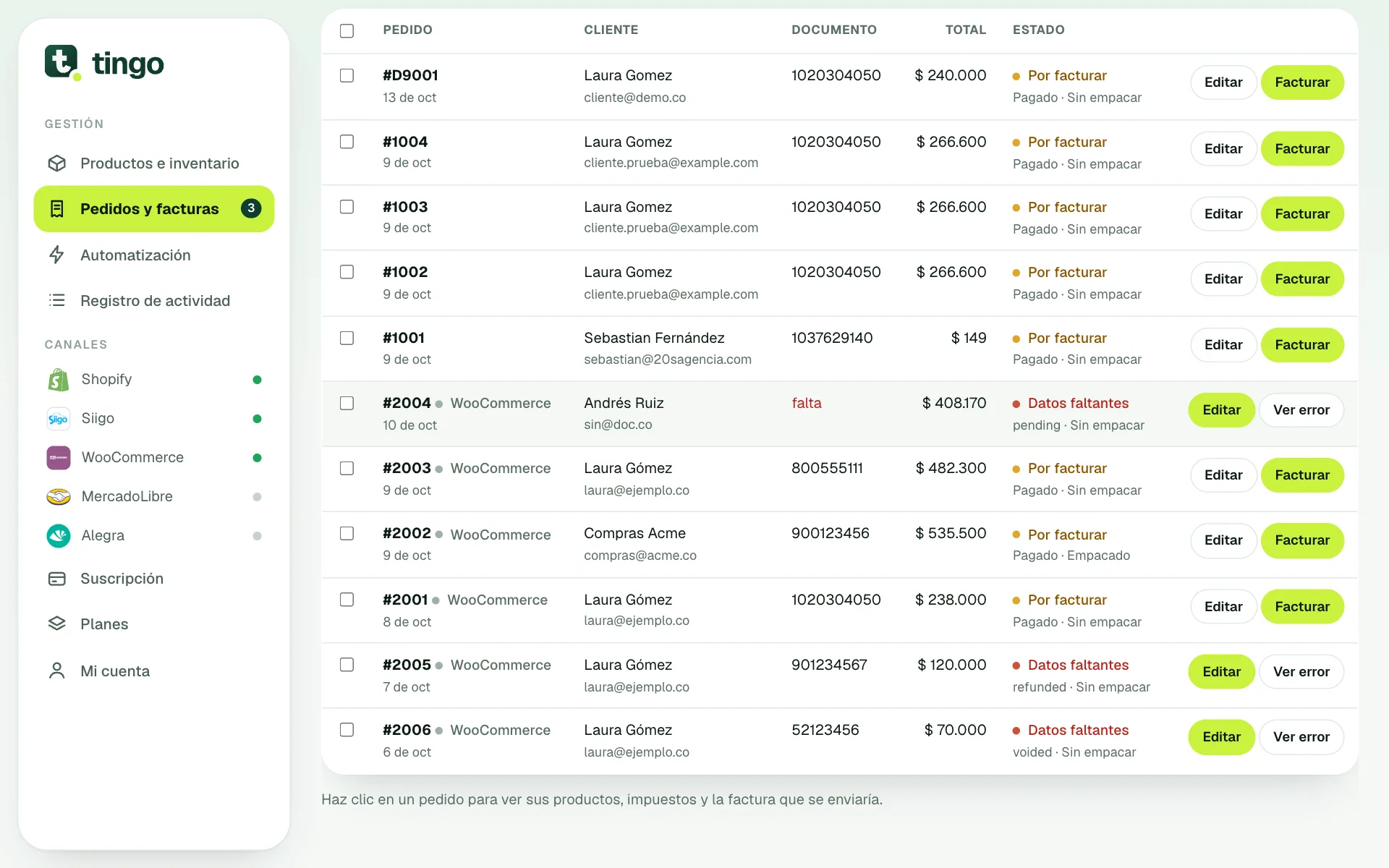
- Abre Pedidos y facturas.
- Si quieres, filtra con la pestaña Por facturar.
- En el pedido que quieras, pulsa Facturar.
- Espera unos segundos. El estado cambia a Facturado con el número de la factura.
Si prefieres revisar antes, haz clic sobre el pedido y abre Ver la factura que se enviaría.
También puedes corregir y facturar de una sola vez: pulsa Editar y luego Guardar y facturar.
Facturar varios pedidos en masa
- Marca la casilla de cada pedido, o la casilla del encabezado para seleccionar todos los de la lista.
- Aparece una barra con N seleccionado(s) y el botón Crear facturas (N). El número entre paréntesis cuenta solo los pedidos que sí se pueden facturar: los facturados o con datos faltantes se omiten.
- Pulsa Crear facturas.
- Se abre Resultado de la facturación masiva con cuántas se crearon y, si alguna falló, el motivo de cada una.
Para limpiar la selección, pulsa Quitar selección.
Qué pasa con el IVA y el envío
- IVA: Tingo envía a tu sistema el precio sin IVA y el impuesto aparte, sea que tu tienda muestre los precios con IVA incluido o sumado. Para que la línea lleve el impuesto, el ID del IVA debe estar configurado en tu conexión. Mira Conectar Siigo.
- Envío: si el pedido cobra envío, se agrega como una línea con el código del servicio de envío que configuraste. Si falta ese código, la factura no sale y la app te lo indica.
- Descuentos: se envían como porcentaje por línea.
No se duplican las facturas
Si un pedido ya está facturado, Tingo no lo factura de nuevo: lo omite. Así puedes pulsar Crear facturas sin miedo a repetir.
Ver la factura
En los pedidos facturados pulsa Ver factura. Verás el número, el cliente, los productos, el total y el estado ante la DIAN que reporta tu sistema contable (junto al CUFE cuando existe). Si está disponible, hay un botón para abrir el PDF.
Límite de facturas del plan
Cada plan incluye un número de facturas al mes (Crece, 300; Pro, 1.000; Empresa, sin límite). Al llegar al 80 % verás un aviso con tu consumo. Si llegas al límite, los botones de facturar se desactivan, los pedidos quedan pendientes y se retoman al cambiar de mes o subir de plan. Revisa Planes para ver las opciones.
Qué deberías ver al terminar
El pedido en estado Facturado, con el número de factura y el botón Ver factura.
Problemas frecuentes
- "Estos SKU no existen en Siigo (o Alegra)". Publícalos desde Productos e inventario o créalos con el mismo código.
- El pedido está reembolsado o anulado. No se factura.
- Quedó con Error. Pulsa Ver error, corrige y usa Reintentar.
- Facturar no hace nada real. Estás en simulación.