
Inicio/Centro de ayuda/Ayuda y glosario
Cómo contactar a soporte desde el chat de Tingo
Abre el chat de Atención al cliente, entiende la cola y los asesores en línea, consulta tu historial de chats y qué datos tener a la mano para resolver más rápido.
Qué vas a lograr
Vas a escribirle a nuestro equipo desde dentro de la app y a saber qué esperar: cola, asesores y chats anteriores.
Abrir el chat
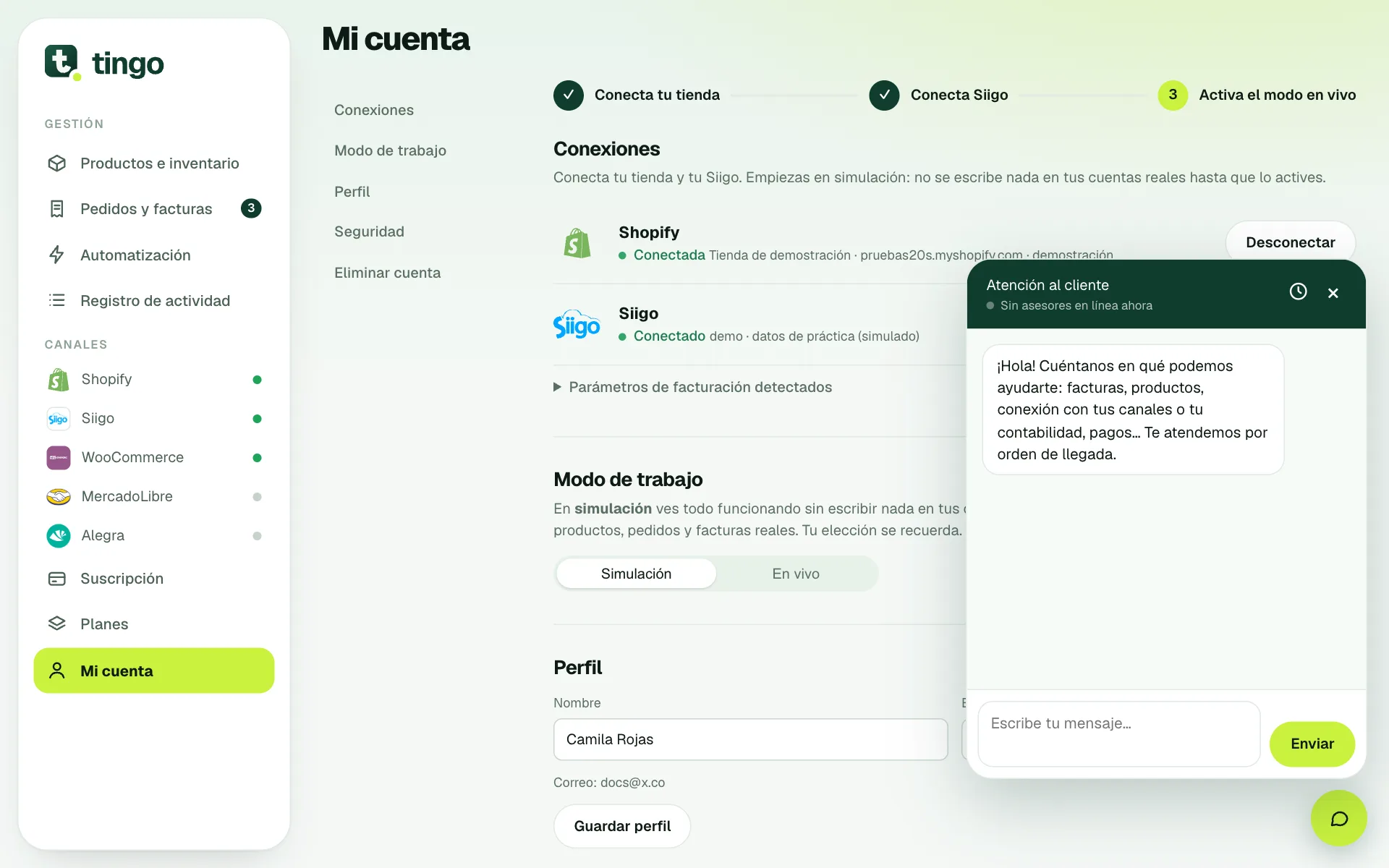
- En cualquier pantalla de la app, pulsa el botón flotante Atención al cliente, abajo a la derecha.
- Se abre una ventana de chat. Escribe tu mensaje en Escribe tu mensaje….
- Pulsa Enviar (o la tecla Enter; con Shift + Enter haces un salto de línea).
Cada mensaje puede tener hasta 2.000 caracteres. Si envías muchos mensajes seguidos, la app te pedirá esperar un momento.
Asesores en línea y cola de atención
Bajo el título del chat verás cuántos asesores están en línea o "Sin asesores en línea ahora". Los chats se atienden por orden de llegada:
- En cola: verás "Estás en la cola de atención" con tu posición, por ejemplo "posición 2 de 5". Un asesor te atenderá en breve.
- Sin asesores conectados: tu mensaje queda en la cola y te respondemos en cuanto haya uno disponible.
- Te atiende un asesor: aparece "Te atiende" con su nombre. Si está desconectado, te responderá cuando vuelva. También puedes ver cuando está escribiendo.
Si cierras el chat, el botón flotante muestra un número con los mensajes nuevos sin leer.
Historial de chats
- Pulsa el ícono de reloj, Historial de chats, arriba en el chat.
- Verás tus conversaciones con fecha, un adelanto del primer mensaje y su estado: En cola, Abierto o Cerrado.
- Pulsa una para leerla.
Chats cerrados y chat nuevo
Cuando un chat se cierra, queda guardado en tu historial en modo lectura y la app indica "Chat cerrado". Para otra consulta pulsa Iniciar nuevo chat (también está dentro del Historial como + Iniciar nuevo chat). Solo hay un chat abierto a la vez.
Qué datos tener a la mano
- El número de pedido o el SKU involucrado.
- El mensaje de error copiado tal cual (por ejemplo, el que aparece en Ver error).
- Qué canal usas (Shopify, WooCommerce, MercadoLibre) y si facturas con Siigo o Alegra.
- Si el problema es de un pago, el comprobante o la referencia.
- Lo que esperabas que pasara y lo que pasó.
Qué deberías ver al terminar
Tu mensaje aparece en el chat con la etiqueta "Tú" y la hora; cuando un asesor responde, verás su nombre y recibirás el aviso sonoro si tienes activado el Sonido de avisos.
Problemas frecuentes
- "Este chat ya fue cerrado. Inicia uno nuevo." Pulsa Iniciar nuevo chat.
- No me responden. Revisa tu posición en la cola; si no hay asesores conectados, tu mensaje espera en la cola hasta que haya uno.
- No veo el botón. Recarga la página; el botón está disponible dentro de la app.