
Inicio/Centro de ayuda/Pedidos y facturas
Errores de facturación frecuentes y cómo resolverlos
Qué significan los avisos "Datos faltantes" y "Error" en tus pedidos (SKU, documento, límite del plan, credenciales, envío) y cómo corregirlos paso a paso.
Qué vas a lograr
Cuando un pedido no se puede facturar, Tingo no lo esconde: lo marca y te dice por qué. Aquí aprendes a leer esos avisos y a resolver los más comunes.
Dónde ver el problema
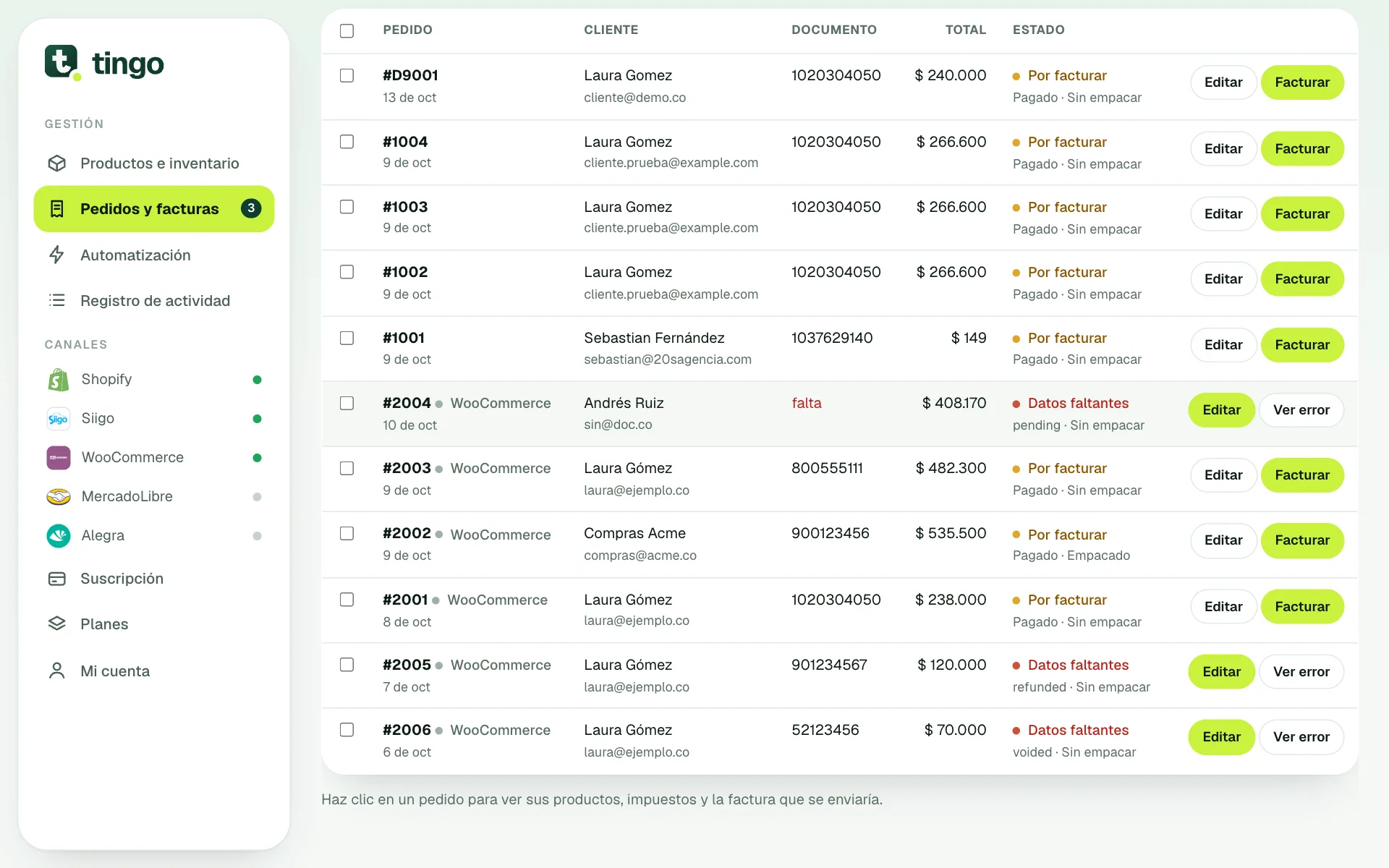
- Entra a Pedidos y facturas.
- Abre la pestaña Datos faltantes (faltan datos en el pedido) o Con error (el sistema contable rechazó la factura). El número junto al menú también cuenta ambos casos.
- En la fila del pedido pulsa Ver error. Se abre una ventana "Errores en la factura" con el motivo exacto.
- Desde esa ventana puedes pulsar Editar pedido o, si el problema era externo, Reintentar.
Errores y soluciones
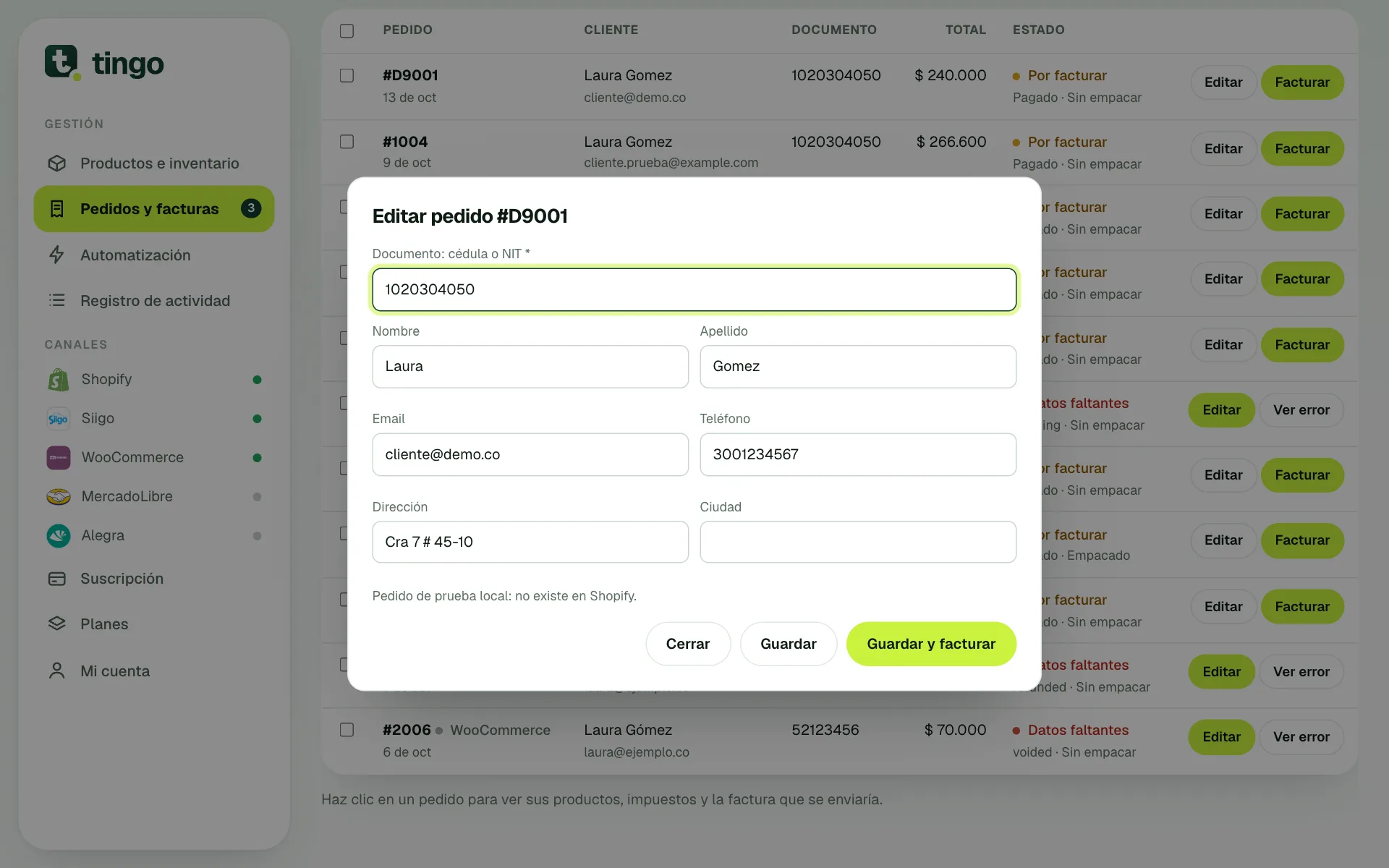
"Falta el documento (cédula/NIT) en el campo Empresa"
La factura electrónica necesita la identificación del comprador. Pulsa Editar, escribe la cédula o el NIT en Documento: cédula o NIT y elige Guardar y facturar. Para evitar que se repita, renombra en el checkout de tu tienda el campo "Empresa" a "Documento".
"Pedido ... estos SKU no existen en Siigo (o Alegra)"
Un producto del pedido no existe en tu sistema contable con ese mismo SKU. Ve a Productos e inventario, busca el producto y pulsa Publicar en Siigo (o Publicar en Alegra). Después vuelve a Pedidos y facturas y pulsa Reintentar.
""Producto" no tiene SKU"
Una línea del pedido no trae SKU. Asígnale uno al producto desde Editar en Productos e inventario; sin SKU no se puede enlazar con tu contabilidad.
"El pedido está reembolsado o anulado: no se factura"
Es un aviso, no un fallo: los pedidos reembolsados o anulados no se facturan. No necesitas hacer nada.
"Llegaste al límite de ... facturas de tu plan este mes"
Tu plan ya usó todas las facturas del mes. El pedido queda pendiente y se facturará cuando cambie el mes o subas de plan desde Planes. Revisa tu consumo en Suscripción.
"El pedido cobra envío y falta el código del servicio de envío"
Tu pedido incluye flete, pero Tingo no tiene configurado el servicio de envío de tu sistema contable. Crea en Siigo o Alegra un servicio llamado Envío y, si no sabes dónde indicarlo en Tingo, pídenos ayuda por el chat de soporte.
"Siigo rechazó las credenciales" o "Conecta tu cuenta de Siigo desde Mi cuenta"
Tus credenciales de API no sirven (por ejemplo, cambiaste o vencieron). Entra a Mi cuenta, en Conexiones vuelve a conectar Siigo con el usuario de API y la clave de acceso vigentes. En Alegra, reconecta desde Canales.
Qué deberías ver al terminar
El pedido pasa a Facturados y en su fila aparece el número de la factura con el botón Ver factura.
Problemas frecuentes
- Corregí el pedido pero sigue en error. Pulsa Reintentar en la ventana "Errores en la factura"; un pedido con error no se reintenta solo.
- Guardar no cambia nada en la tienda. Si estás en simulación, la escritura en Shopify está desactivada; actívala en Mi cuenta, en Modo de trabajo.
- No entiendo el mensaje. Cópialo tal cual y envíalo a soporte.