
Inicio/Centro de ayuda/Productos e inventario
Crear, editar y publicar productos entre tus sistemas
Crea un producto nuevo, edítalo desde la lista y publícalo en tu tienda o en Siigo o Alegra, con SKU único como llave entre ambos lados.
Qué vas a lograr
Vas a crear y editar productos desde Tingo y a publicarlos en el sistema donde falten, para que tienda y contabilidad queden enlazados por SKU.
Crear un producto
- Entra a Productos e inventario y pulsa + Nuevo producto.
- Completa Nombre y, si quieres, Tipo de producto, Marca o proveedor y Etiquetas (separadas por coma).
- Elige el Estado en Shopify: Activo, Borrador o Archivado.
- En Variantes, precio y stock escribe un SKU único, el Precio (COP), el Stock tienda y el Stock de tu sistema contable.
- Pulsa Crear producto.
El producto se guarda primero en tu sistema contable y luego en tu tienda Shopify. Al terminar verás una lista de pasos con una marca por cada sistema.
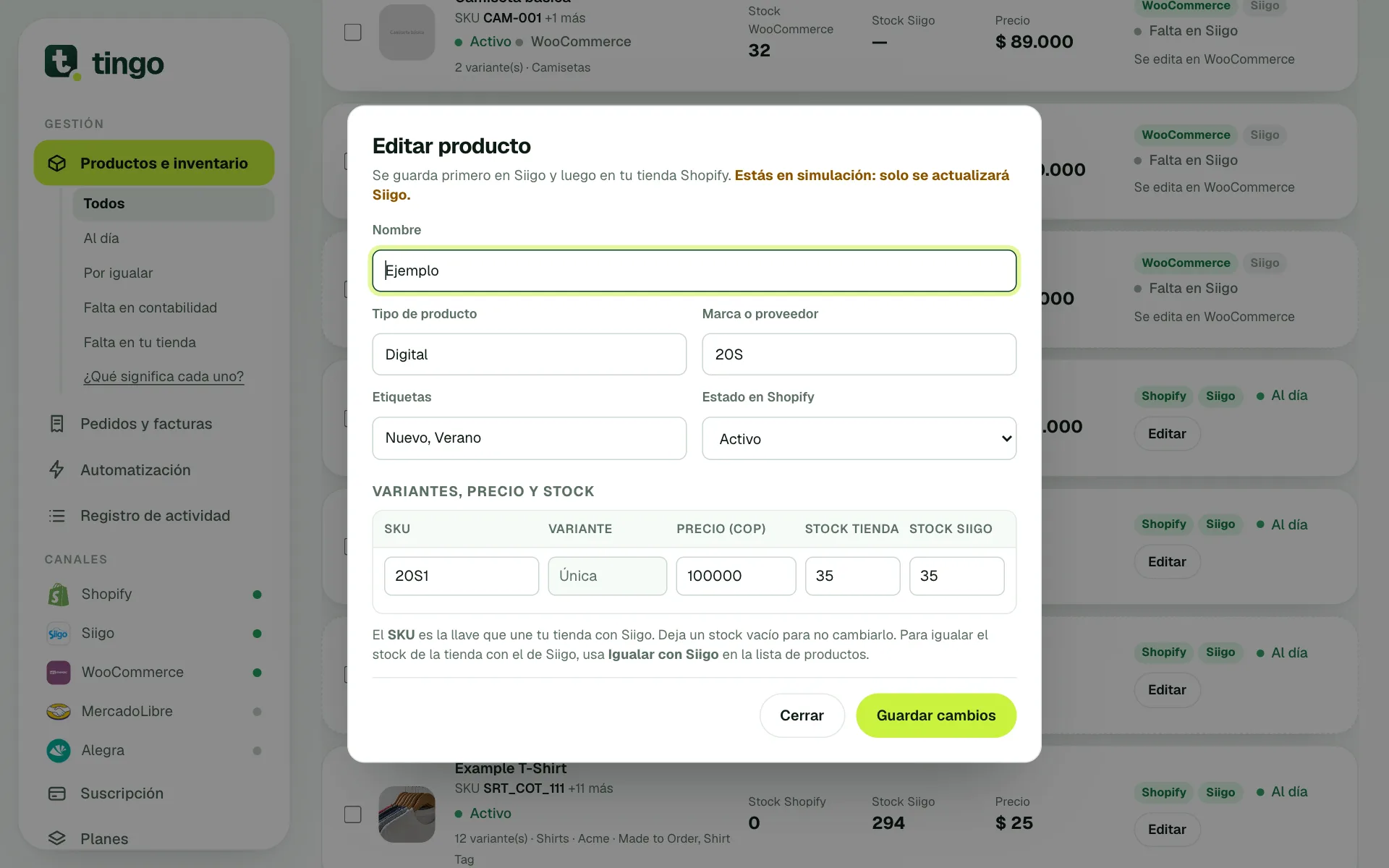
Editar un producto
En la tarjeta del producto pulsa Editar, cambia lo que necesites y elige Guardar cambios. Si solo quieres cambiar el estado, usa en la tarjeta abierta Publicar, Pasar a borrador o Archivar. También puedes marcar varios productos y usar esas acciones en bloque, además de Publicar en Siigo y Eliminar.
Publicar en tu contabilidad
Si un producto tiene la etiqueta Falta en Siigo (o Alegra), ábrelo y pulsa Publicar en Siigo. Se crea con su SKU y precio. Esto evita el error "estos SKU no existen" al facturar.
Publicar en tu tienda
En la vista Falta en tu tienda cada producto tiene Publicar en tu tienda, o puedes usar Publicar todos en Shopify para el lote. Se crean como borrador para que los revises antes de venderlos.
Productos de WooCommerce y MercadoLibre
Los productos de estos canales se leen y se comparan, pero se editan en su propio canal: en la tarjeta verás "Se edita en WooCommerce" (o MercadoLibre). Lo que sí puedes hacer desde Tingo es publicarlos en tu sistema contable si faltan, e igualar su stock.
Ocultar fotos
El botón Ocultar fotos (cambia a Mostrar fotos) hace la lista más compacta. Se recuerda en tu navegador.
Qué deberías ver al terminar
El producto aparece en la lista con la etiqueta Al día (o Por igualar si los stocks difieren) y sus dos presencias, la de tu canal y la de tu contabilidad, resaltadas.
Problemas frecuentes
- "Todas las variantes necesitan SKU". Completa el SKU de cada variante.
- "Precio inválido". Escribe el precio como número, sin signos.
- Stock de Siigo real no cambia. El stock real de tu contabilidad se ajusta con documentos (compra o ajuste); Tingo lo avisa en los pasos.
- Eliminar: borra el producto de tu contabilidad y de tu tienda, y no se puede deshacer.