
Inicio/Centro de ayuda/Productos e inventario
Igualar el stock con tu sistema contable
Revisa la vista previa y deja el stock de tu tienda igual al de Siigo o Alegra, por producto, en bloque o de forma automática según tu plan.
Qué vas a lograr
Vas a dejar el stock de tus canales de venta con la misma cantidad que tienes en tu sistema contable. Siigo (o Alegra) manda: la tienda toma la cantidad de la contabilidad, nunca al revés.
Antes de empezar
- Tienda y sistema contable conectados, y productos con el mismo SKU en ambos lados.
- Para que de verdad se escriba en tu tienda debes estar en En vivo (en Mi cuenta, Modo de trabajo). En Simulación solo ves una vista previa.
Igualar todo de una vez
- Entra a Productos e inventario.
- Si hay diferencias, la barra superior dice cuántas variantes tienen stock distinto.
- Pulsa Ver cambios para revisar sin tocar nada, o Igualar con Siigo (o Alegra).
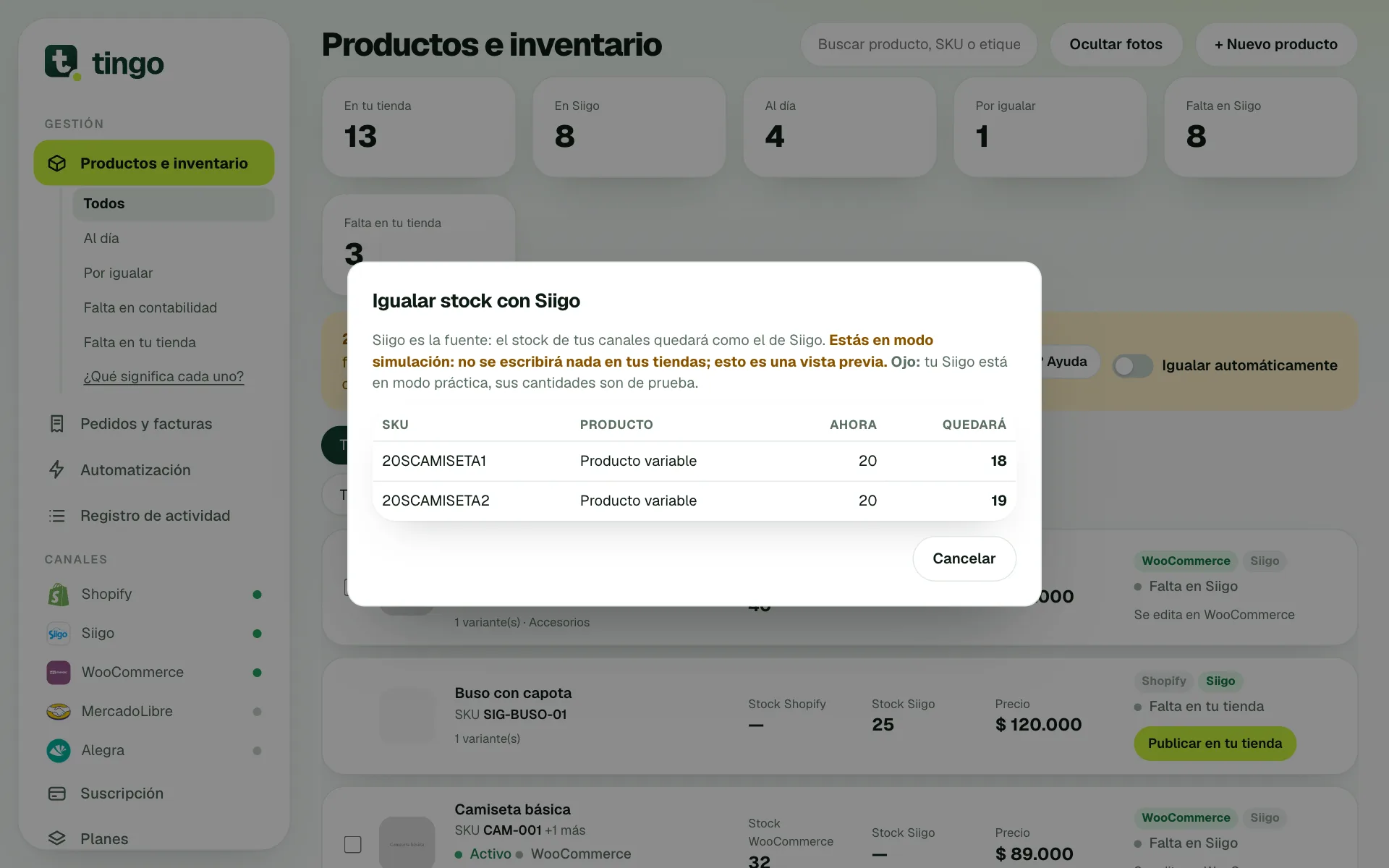
- En la ventana Igualar stock con Siigo revisa la tabla: SKU, producto, cantidad Ahora y cantidad que Quedará.
- Pulsa Igualar N cambios para aplicar, o Cancelar para salir.
Igualar un solo producto
En la tarjeta de un producto con la etiqueta Por igualar pulsa Igualar (o Igualar con Siigo al abrir la tarjeta). La vista previa solo incluirá los SKU de ese producto.
Igualar automáticamente
En la barra superior hay un interruptor Igualar automáticamente. Al activarlo, Tingo iguala el stock de tus canales con el de tu contabilidad sin que hagas nada. La frecuencia depende de tu plan:
- Crece: cada 15 minutos.
- Pro: cada 5 minutos.
- Empresa: a medida.
Si tu plan no lo incluye, la app te lo indica y te sugiere subir de plan en Planes o igualar manualmente. La igualación automática solo escribe cuando estás en modo En vivo.
Qué pasa en modo simulación
En Simulación la ventana muestra el aviso "Estás en modo simulación: no se escribirá nada en tus tiendas; esto es una vista previa". Verás la tabla, pero no aparece el botón para aplicar. Para escribir de verdad, cambia a En vivo en Mi cuenta.
Qué deberías ver al terminar
- Un mensaje con "N de M cambios aplicados".
- La barra superior en verde con Todo al día.
- Los productos pasan de Por igualar a Al día.
- En Registro de actividad, categoría Inventario, queda constancia del cambio.
Problemas frecuentes
- Algunos cambios fallaron. El mensaje final lista los SKU y el error de cada uno; suele ser un problema temporal del canal. Vuelve a intentar.
- Siigo real no cambia de cantidad. Tingo no modifica el inventario de tu contabilidad: ese stock se mueve con tus documentos contables (compras, ajustes). Tingo solo copia esa cantidad a tus tiendas.
- No veo el botón Igualar. Solo aparece cuando hay variantes con stock distinto en ambos lados.
- Un producto no se iguala. Verifica que tenga SKU y que exista en los dos sistemas.