
Inicio/Centro de ayuda/Pedidos y facturas
Corregir datos faltantes antes de facturar
Completa la cédula o NIT, el correo o la dirección de un pedido con el botón Editar para poder facturarlo. Incluye límites en pedidos de otros canales.
Vas a completar los datos que le faltan a un pedido (como la cédula o el NIT) para poder facturarlo.
Requisitos
- Un pedido en estado Datos faltantes, o con Error.
- Para guardar cambios en un pedido de Shopify, el modo En vivo activo. Mira Modo simulación y modo en vivo.
De dónde sale el documento
Tingo busca la cédula o el NIT del comprador en este orden: un atributo del pedido llamado documento, o el campo Empresa de la dirección de facturación o de envío. Por eso conviene renombrar el campo Empresa del checkout a Documento, como explica Conectar tu tienda Shopify. En WooCommerce se lee un campo del checkout cuyo nombre contenga cedula, nit o documento, o el campo Empresa.
Paso a paso
- En Pedidos y facturas, abre la pestaña Datos faltantes (o busca el pedido).
- Pulsa Ver error si quieres leer qué falta exactamente.
- Pulsa Editar. Se abre Editar pedido, con los motivos arriba.
- Completa el campo Documento: cédula o NIT (obligatorio). Escribe solo números, de 6 a 10 dígitos. Si es un NIT, puedes agregar el dígito de verificación, así:
900123456-7. - Revisa o completa Nombre, Apellido, Email, Teléfono, Dirección y Ciudad.
- Pulsa Guardar para solo guardar, o Guardar y facturar para guardar y crear la factura de una vez.
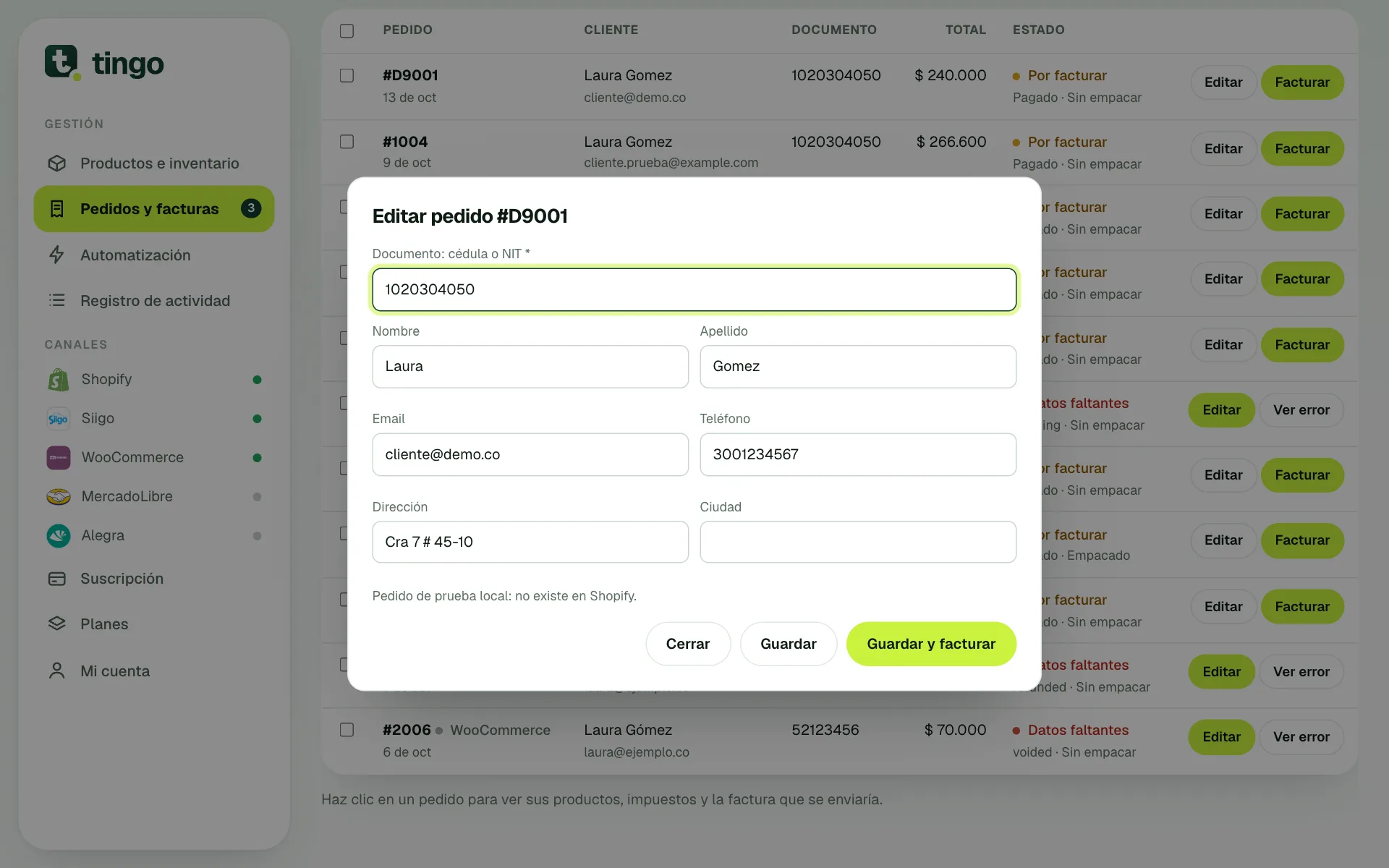
En Shopify, los cambios se guardan en el pedido de tu tienda (el documento queda como atributo "documento").
Qué deberías ver al terminar
El pedido deja de decir Datos faltantes y pasa a Por facturar (o a Facturado si usaste Guardar y facturar). En la columna Documento ya ves el número.
Otros datos que impiden facturar
- Un producto sin SKU: la factura necesita el código. Agrégalo al producto en tu tienda; mira Conectar Siigo.
- Un SKU que no existe en tu Siigo o Alegra: aparece como Con error. Publícalo desde Productos e inventario.
- Pedido reembolsado o anulado: no se factura.
- Envío sin código: si falta el código del servicio de envío, la factura no sale.
Límites en pedidos de otros canales
Solo puedes editar desde Tingo los pedidos de Shopify. Para pedidos de WooCommerce o MercadoLibre, la app te indica: este pedido pertenece a otro canal: corrige sus datos en ese canal y vuelve a cargar los pedidos.
Problemas frecuentes
- "El documento debe tener solo números (6 a 10 dígitos)". Quita puntos, espacios o letras.
- "La escritura en Shopify está desactivada". Estás en simulación. Actívala en Mi cuenta.
- Shopify exige el departamento (provincia). Edita solo el documento, o corrige la dirección directamente en Shopify.
- Sigue sin facturar tras guardar. Abre Ver error y revisa el mensaje.