
Inicio/Centro de ayuda/Pedidos y facturas
Ver y entender tus pedidos
Aprende a leer la pantalla Pedidos y facturas: columnas, estados Por facturar, Facturados, Datos faltantes y Con error, el canal de origen y el detalle.
Vas a aprender a leer la pantalla Pedidos y facturas, donde ves los pedidos de todos tus canales y su estado de facturación.
Requisitos
- Al menos un canal conectado (Shopify, WooCommerce o MercadoLibre). Mira Conectar tu tienda Shopify si aún no lo has hecho.
Abre la pantalla
En el menú de la izquierda pulsa Pedidos y facturas. Arriba verás cuatro contadores: Pedidos, Facturados, Con errores o datos faltantes y Por facturar. Cuando hay pedidos con pendientes, el menú muestra además un número junto a Pedidos y facturas.
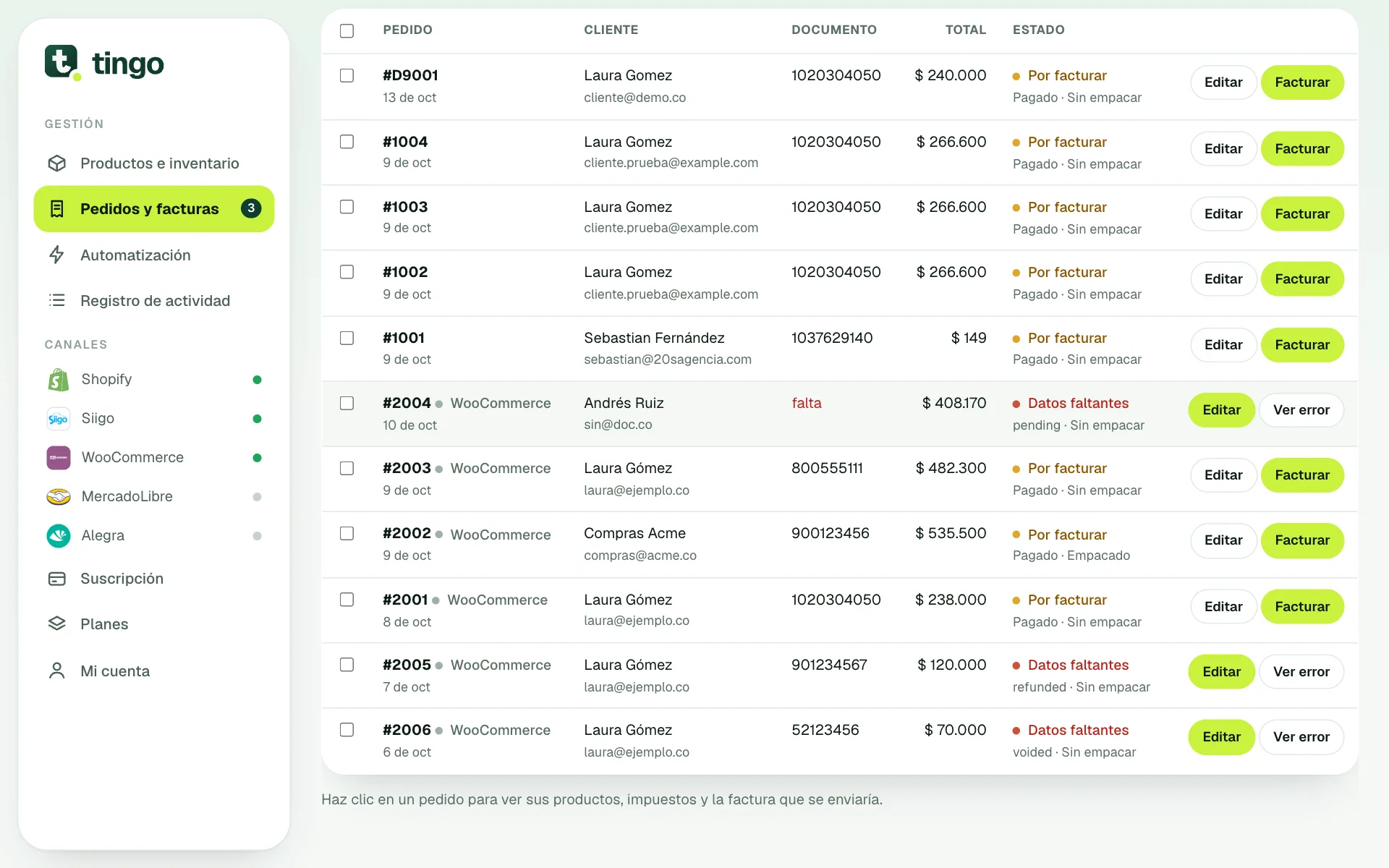
Las columnas
- Pedido: el número del pedido y su fecha. Si no viene de Shopify, junto al número aparece una etiqueta con el canal de origen (WooCommerce o MercadoLibre).
- Cliente: nombre y correo del comprador.
- Documento: la cédula o NIT. Si falta, verás la palabra falta en rojo.
- Total: el valor del pedido.
- Estado: en qué punto está la facturación, y debajo si está pagado y empacado.
- Acciones: los botones disponibles para ese pedido.
Los estados
Usa las pestañas Todos, Por facturar, Facturados, Datos faltantes y Con error para filtrar. Cada una muestra entre paréntesis cuántos pedidos tiene.
- Por facturar: el pedido tiene todo lo necesario y está listo para facturarse.
- Facturados: ya tiene factura. En la columna Estado ves su número y aparece el botón Ver factura.
- Datos faltantes: falta algo para poder facturar, como el documento o el SKU de un producto, o el pedido está reembolsado o anulado. Mira Corregir datos faltantes.
- Con error: se intentó facturar pero el sistema contable lo rechazó (por ejemplo, un SKU que no existe allá). Pulsa Ver error para leer el motivo.
Abre el detalle de un pedido
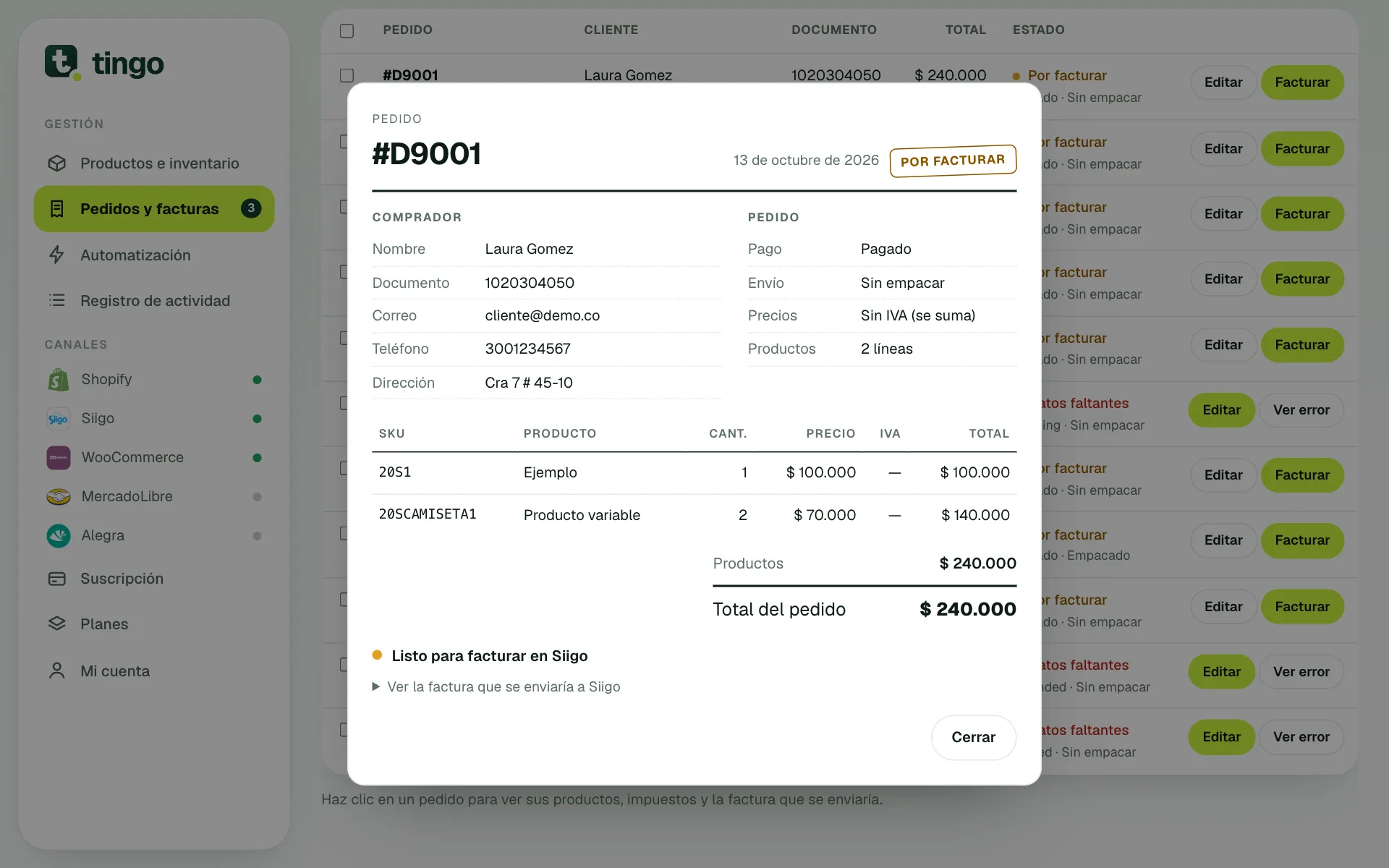
Haz clic sobre cualquier pedido. Se abre una hoja con:
- Comprador: nombre, documento, correo, teléfono y dirección.
- Pedido: estado de pago, si está empacado, si los precios incluyen IVA o se suma, y cuántas líneas tiene.
- Productos: una tabla con SKU, producto, cantidad, precio, IVA y total, más el envío si lo hay. Un producto sin código aparece como sin SKU.
- Totales: productos, envío, IVA y Total del pedido.
- Estado de facturación y, al final, Ver la factura que se enviaría, que muestra qué le mandaría Tingo a tu Siigo o Alegra.
Buscar y exportar
- Escribe en el buscador Buscar pedidos (#1001, #1002, ...) para filtrar. Puedes separar varios números con comas.
- Pulsa Exportar pedidos para descargar tu lista.
Qué deberías ver al terminar
Entiendes de un vistazo qué pedidos puedes facturar ya, cuáles necesitan un dato y cuáles ya tienen factura.
Problemas frecuentes
- No veo un pedido reciente. Revisa el filtro activo (vuelve a Todos) y que el canal esté conectado. La lista muestra los pedidos más recientes.
- Un pedido de WooCommerce o MercadoLibre no se deja editar. Sus datos se corrigen en el canal de origen.
- Un pedido figura "Por facturar" pero no se crea la factura real. Si estás en simulación, no se escribe nada. Mira Modo simulación y modo en vivo.