
Inicio/Centro de ayuda/Conectar tus canales
Conectar tu Aliaddo con Tingo
Conecta Aliaddo con el token de integración y el código de tu caja para facturar tus pedidos desde Tingo. Revisa la sucursal y crea el producto ENVIO.
Vas a conectar tu Aliaddo para que Tingo cree tus facturas electrónicas a partir de tus pedidos. Toma unos 4 minutos.
Requisitos
- Tu propia licencia de Aliaddo, con acceso a la API y facturación electrónica activa. No está incluida en tu plan de Tingo.
- Acceso a Aliaddo con el usuario administrador de tu empresa.
- Una sucursal con resolución de facturación electrónica de venta vigente.
- El código de la caja o del banco donde entra el dinero de tus ventas (por ejemplo
110505).
Paso a paso
En Aliaddo
- Entra a Aliaddo con el usuario administrador de tu empresa.
- Ve a Mis datos → Integración y genera el token de tu empresa. Cópialo completo.
- Verifica que tus productos tengan código (SKU) y que tu sucursal tenga la resolución de factura electrónica activa.
- Anota el código de la caja o banco de tus ventas.
- Si cobras flete a tus clientes, crea un producto de servicio con código
ENVIO.
En Tingo
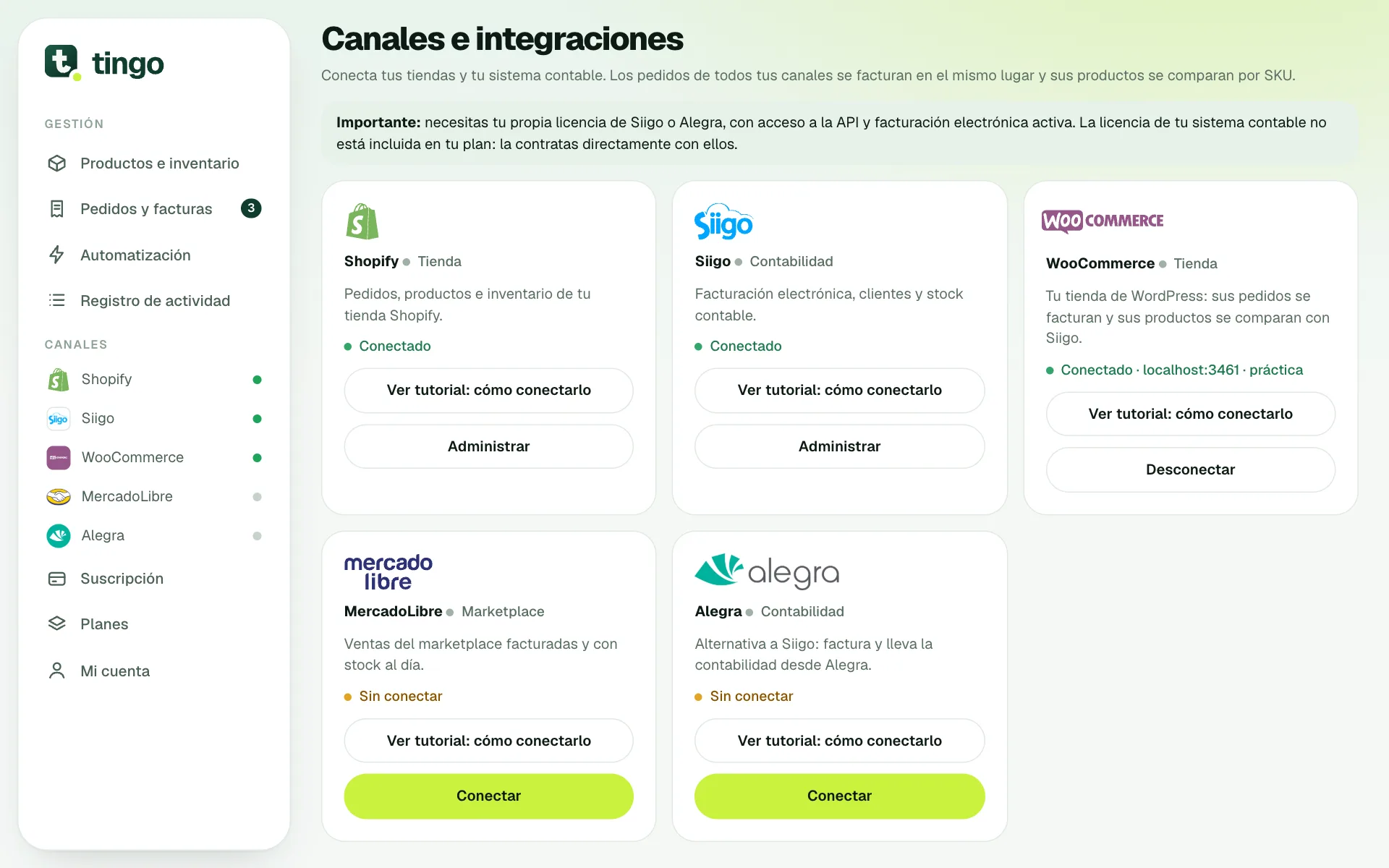
- Abre el menú Canales y busca la tarjeta de Aliaddo.
- Pulsa Conectar.
- Pega el Token de integración y escribe el Código de la caja o banco.
- Deja vacía la Dirección de la API, salvo que Aliaddo te haya indicado otra (Nitro o Hub).
- Pulsa Probar y conectar.
Qué descubre solo la plataforma
Al conectar, Tingo consulta tu Aliaddo y detecta la sucursal principal, el vendedor, el impuesto IVA del 19 % y el producto de envío (busca uno cuyo nombre o código diga envío, flete, domicilio o transporte). Para crear productos usa tu bodega principal, la primera categoría activa y la unidad "Unidad".
SKU = código del producto
Tingo enlaza tus productos por SKU. En Aliaddo, el SKU de tu tienda debe coincidir con el código del producto. Si un SKU del pedido no existe, la factura no se crea y la app te lo indica.
Qué hay que saber de Aliaddo
- Pagos: si escribiste el código de caja o banco, la factura se crea ya pagada en esa cuenta. Si lo dejaste vacío, queda a crédito.
- Notas crédito: por la API, Aliaddo solo permite la nota crédito de anulación de la factura completa. Para una devolución parcial o una rebaja, créala directamente en Aliaddo.
- Productos: Tingo puede crearlos y editarlos, pero no eliminarlos: eso se hace en Aliaddo. El stock inicial se carga al crear el producto; después se ajusta en Aliaddo.
- Límite de solicitudes: según tu plan, Aliaddo permite entre 50 y 150 solicitudes por minuto. Si lo superas, Tingo espera y reintenta.
Qué deberías ver al terminar
- La tarjeta de Aliaddo con la etiqueta Conectado y el nombre de tu sucursal.
- Un punto verde junto a Aliaddo en el menú.
- Si no tenías otro sistema contable, Aliaddo queda como el que factura.
- Si ya tenías otro, aparece el selector Facturar con (mira Elegir con cuál contabilidad facturar).
Problemas frecuentes
- "Aliaddo no aceptó el token". Genera uno nuevo en Mis datos → Integración y pégalo completo, sin espacios.
- "Aliaddo negó el permiso (403)". Revisa que tu plan de Aliaddo incluya el acceso a la API.
- "Aliaddo limitó las solicitudes (429)". Espera un momento y reintenta.
- "No encontramos ninguna sucursal". Confirma que el token es de la empresa correcta y que tiene una sucursal activa.
- "Estos SKU no existen como productos". Publícalos desde Productos o créalos en Aliaddo con el mismo código.
- Pedido con envío que falla. Crea el producto de servicio
ENVIO. - Superaste el límite de sistemas contables de tu plan. Sube de plan o desconecta uno.