
Inicio/Centro de ayuda/Pedidos y facturas
Crear una nota crédito (devoluciones y anulaciones)
Corrige una factura ya emitida en Siigo, Alegra, Aliaddo o World Office: acredita una devolución, anula la factura o aplica una rebaja.
Una nota crédito corrige o anula una factura electrónica que ya se emitió: por ejemplo, cuando un cliente devuelve un producto o cuando la factura se hizo por error. Desde Tingo la creas con un par de clics y queda registrada en tu Siigo, Alegra, Aliaddo o World Office.
Antes de empezar
- El pedido debe estar facturado (con número de factura).
- Tu sistema contable debe estar conectado y tu plan vigente.
- Tu cuenta de Siigo, Alegra, Aliaddo o World Office debe tener activa la nota crédito electrónica. Tingo detecta el tipo de documento al conectarla; si no lo encuentra, te lo avisa y puedes ajustarlo en Canales → Siigo → Parámetros de facturación.
Crear la nota crédito
- Entra a Pedidos y facturas y busca el pedido facturado.
- Pulsa Nota crédito, junto a "Ver factura".
- En la tabla verás cada producto con lo facturado, lo que queda por acreditar y una casilla Acreditar. Escribe las unidades que devuelve el cliente.
- Elige el motivo (devolución parcial, anulación, rebaja, ajuste de precio u otro) y, si quieres, escribe una nota.
- Pulsa Crear nota crédito. Si lo que quieres es anular la factura completa, usa Acreditar todo lo que queda.
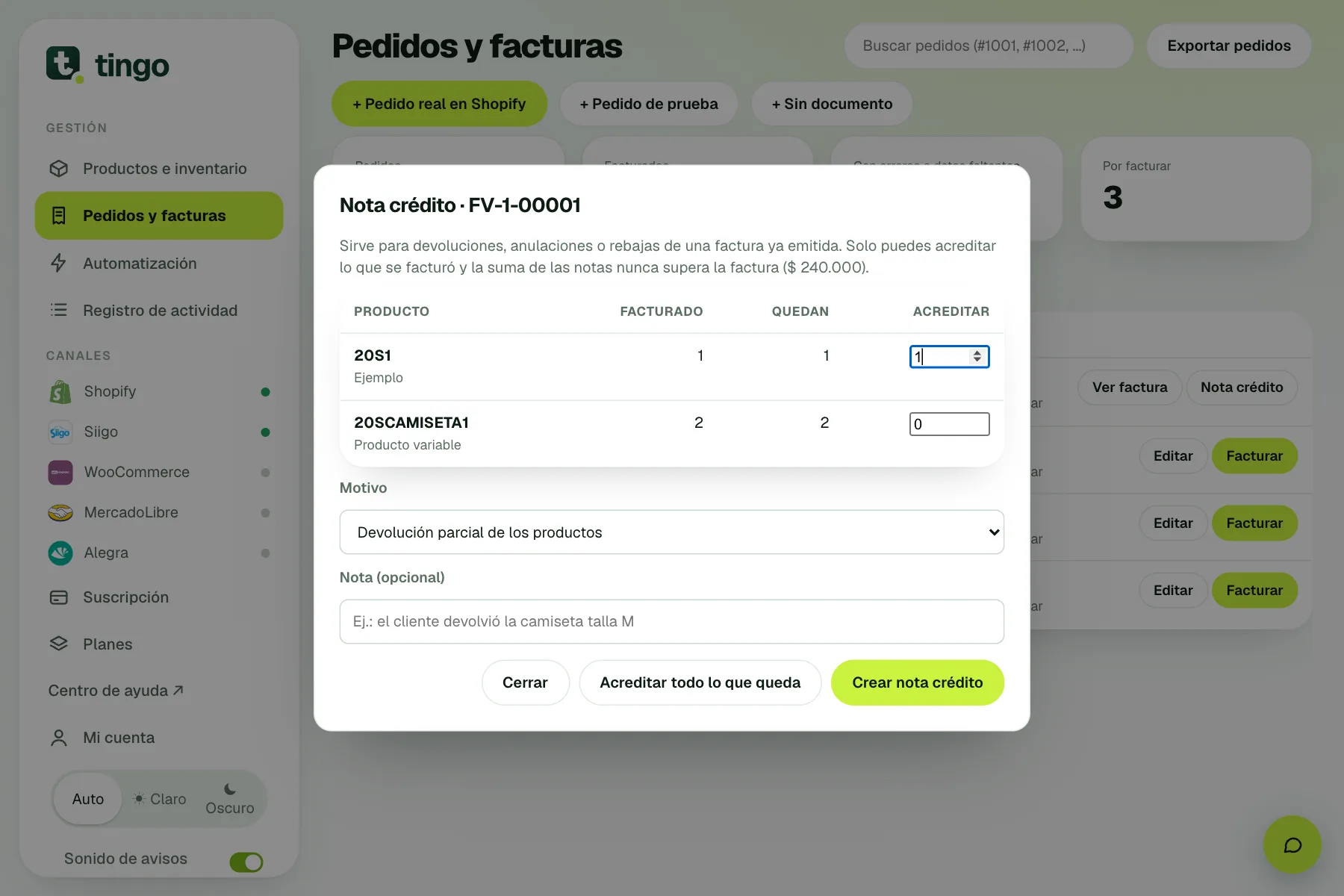
Cuando termina, el pedido muestra una etiqueta Nota crédito con el valor acreditado, y el número de la nota queda en el Registro de actividad.
Reglas que Tingo cuida por ti
- Solo puedes acreditar lo que se facturó. De cada producto, la suma de todas las notas nunca supera la cantidad de la factura.
- No se duplican. Si ya acreditaste todo, la factura no acepta otra nota.
- El valor es proporcional al de la factura (con sus impuestos): si acreditas 1 de 2 unidades, la nota es por la mitad de ese producto.
- Cada nota queda con su número, valor, motivo y fecha.
Problemas frecuentes
«Las notas crédito están incluidas en los planes Pro y Empresa»: tu plan actual no las incluye. Cambia de plan desde Planes.
Aliaddo: solo anulación total. Por su API, Aliaddo permite crear la nota crédito de anulación de la factura completa. Para una devolución parcial o una rebaja, créala directamente en Aliaddo.
«Falta el tipo de documento nota crédito»: tu sistema contable no tiene activa la numeración de notas crédito electrónicas. Actívala en Siigo, Alegra, Aliaddo o World Office y vuelve a conectar la cuenta.
«De X solo puedes acreditar N»: ya hay otras notas sobre ese producto. Revisa las notas creadas en la misma ventana.
Si el error sigue, escríbenos por el chat de soporte con el número de pedido y te ayudamos.
Siguiente paso
Revisa errores de facturación frecuentes o cómo facturar un pedido.